
macOS 首次打开会被 Gatekeeper 拦截,这是预期行为。下面的指南说明如何只为这一个应用放行,以及这样做意味着什么。你也可以选择等签名版本,或使用仓库文档中的源码路径。
1. 下载并校验
从下载中心选择与你的平台和架构匹配的产物。运行前计算 SHA-256,并与下载页显示的值逐字核对。
2. 启动 OneAgent
解压后运行 OneAgent。界面在本机回环地址上提供服务,不暴露到局域网或公网;关闭应用后本地服务随之退出。
macOS 首次打开:为什么被拦截,怎么放行
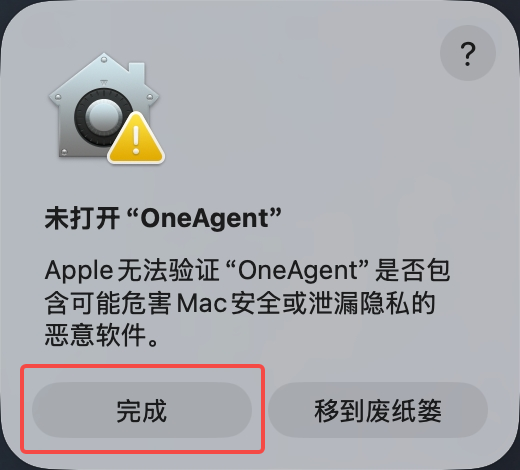
当前产物没有 Apple Developer ID 签名,也没有公证。macOS 的 Gatekeeper 因此拒绝打开它,并且第一个弹窗里最显眼的按钮是“移到废纸篓”。这不是下载损坏或误报,而是 Gatekeeper 对所有未公证应用的正常反应。
先做一件事再继续:回到下载页核对 SHA-256。签名本来负责回答“这个文件是不是发布者构建的那一个”,没有签名时,校验和是你唯一的等价手段。哈希不一致就不要打开。
第一次打开时出现这个弹窗。点“完成”,不要点“移到废纸篓”。
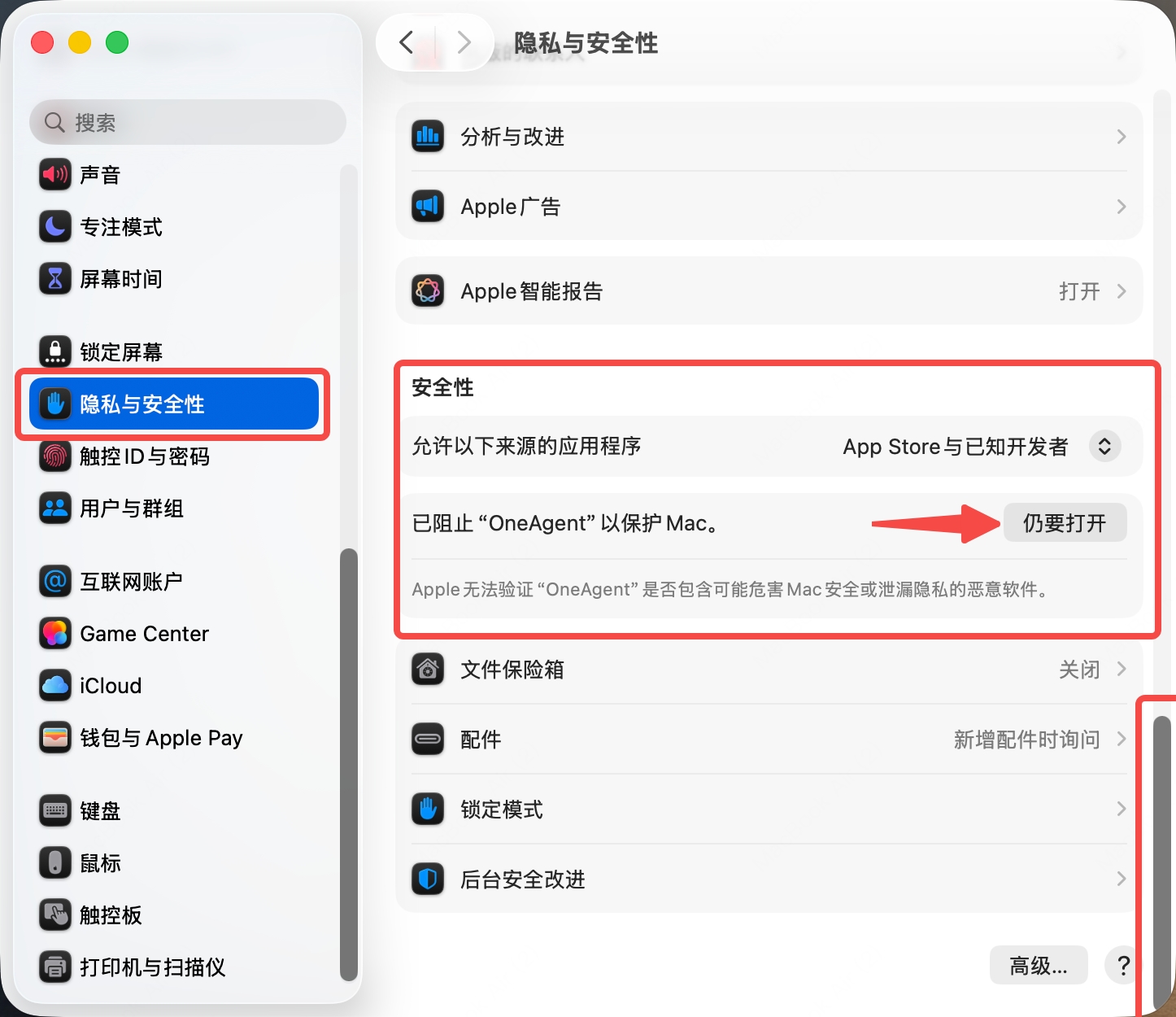
打开系统设置 › 隐私与安全性,向下滚动到安全性。这里会出现一条“已阻止‘OneAgent’以保护 Mac”,旁边是“仍要打开”。这一条只在被拦截后的一段时间内显示,如果没看到,重新打开一次应用即可。
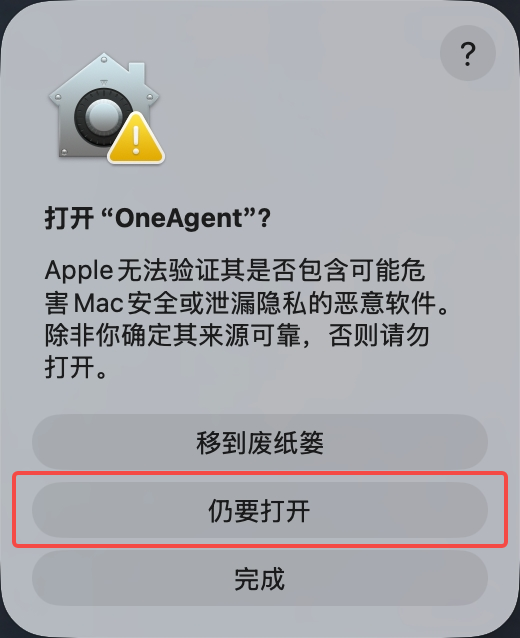
再次确认。这个弹窗把风险说清楚了:Apple 无法验证来源。点“仍要打开”。
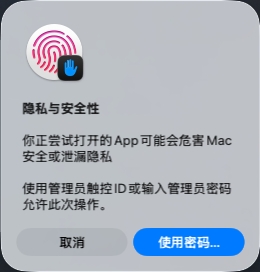
用管理员触控 ID 或密码授权。系统要求管理员身份,是因为这一步改变的是这台机器的执行策略,不只是一次点击。
它为 OneAgent 这一个应用添加了一条例外,让它绕过公证检查。它不会关闭 Gatekeeper,不影响其他应用,也不改变系统整体安全设置。OneAgent 不会要求你执行 spctl --master-disable 或类似命令——任何让你关掉全局防护的说明都不来自我们。
代价要说清楚:你放弃的是“Apple 已扫描过这个二进制”这层保证,换来的是自己核对 SHA-256。签名与公证完成后,上面四步都不再需要,届时这份指南也会撤下。
3. 选择 Agent
选择你真正要使用的工具。标记为“官方安装引导”的 Agent 仍可进入流程,但 OneAgent 不会把它们伪装成自动安装或自动配置。
4. 连接自己的 Provider
选择 Provider 或自定义兼容端点,并使用你自己的 API Key。OneAgent 不提供共享 Key,不建立统一模型网关,也不代收模型费用。
5. 测试真实协议
模型列表可达不等于 Agent 一定可用。OneAgent 会按 Agent 使用的协议测试连接:OpenAI Chat Completions、Anthropic Messages 或 OpenAI Responses。
6. 复核写入与下一步
完成页会展示每个 Agent 的结果、配置位置与启动方式。配置前会创建备份;错误不会被静默推迟到 Agent 的第一次请求。
Key 只写入目标 Agent 工作所需的本地配置或 OneAgent 环境文件,不写入 OneAgent profile、日志、截图或遥测。
遇到问题
- 缺少 Agent:按页面给出的官方来源安装,不使用不明镜像脚本。
- Key 被拒绝:回到 Provider 控制台检查权限与余额,不要把 Key 发到聊天或 Issue。
- 协议不兼容:换用明确支持该 Agent 协议的模型,而不是只验证
/v1/models。 - 下载校验不一致:不要运行文件,保留文件名、下载地址与实际 SHA-256。
- macOS 提示“已损坏,无法打开”:这通常仍是公证拦截,而不是文件真的损坏。先核对 SHA-256,一致的话按 macOS 首次打开处理。